TikTokイベントビルダー設定ガイド
コード不要でCV計測を始める手順
TikTok広告を配信するうえで欠かせない「コンバージョン計測」。エンジニアリソースがなくても、TikTokが提供する イベントビルダー を使えば、ブラウザ操作だけで5分程度でCV計測を設定できます。本記事では、LP→サンクスページ遷移を「登録完了」として計測する手順を、実際のスクリーンショット付きで順を追って解説します。
この記事のポイント
- イベントビルダーはTikTok公式のコードレスCV計測ツール。ブラウザ操作だけで5分で設定完了
- LPへのベースコード設置さえ済んでいれば、運用担当者だけで「登録完了」「購入」等のCVイベントを追加可能
- 設定後は必ず「テストイベント」で動作確認を。ここを省略するとCPA悪化の原因になります
目次
- イベントビルダーとは?なぜ必要?
- 前提条件チェックリスト
- 全体の流れ(5分で完了)
- STEP1: イベントマネージャーを開く
- STEP2: 連携方法を選ぶ
- STEP3: ピクセル設定ガイド(3ステップ)
- STEP4: イベントビルダーでCV地点を設定
- テストイベントで動作確認
- よくあるミスと対処法
- 設定後のチェックリスト
イベントビルダーとは?なぜ必要?
TikTok広告を配信するとき、「広告を見た人がちゃんとアプリをインストールしたか?登録したか?」を計測する仕組みが必要です。これが コンバージョン(CV)計測 です。
アプリ案件ではAppsFlyer・Adjust等のMMP(Mobile Measurement Partner)での計測が主流ですが、 Web案件(LP→サンクスページ) ではTikTok Events ManagerのイベントビルダーでCV計測を設定するのが一般的です。
イベントビルダーは、コードを書かずにブラウザ上の操作だけでコンバージョンイベントを設定できるTikTok公式ツールです。エンジニアリソースを待たずに、運用担当者だけでCV計測を構築できるのが最大のメリットです。
このマニュアルで設定できるようになること:
・LP → サンクスページ到達を「登録完了」イベントとして計測
・TikTok広告の最適化に使えるCV信号を送信
・テストイベントで正常動作を確認
前提条件チェックリスト
作業を始める前に、以下の6点が揃っているか確認してください。いずれかが欠けているとイベントビルダーが起動しない、または設定が完了しません。
| # | 確認項目 | 確認方法 |
|---|---|---|
| 1 | TikTokビジネスセンターにログインできる | ads.tiktok.com にアクセス |
| 2 | 対象広告アカウントの管理者権限がある | ビジネスセンター > メンバーで自分の権限を確認 |
| 3 | TikTokピクセルが作成済み(ピクセルIDが発行されている) | イベントマネージャー > データソースで確認 |
| 4 | 計測対象のLP URLが確定 | 案件管理シート等で確認 |
| 5 | CV地点のURL(サンクスページ等)が確定 | LPでフォーム送信して遷移先URLを確認 |
| 6 | LPのHTMLにベースコードが設置済み | ソースコードのheadタグ内を確認、またはエンジニアに確認 |
❗ 重要:ベースコード(ピクセルコード)がLPに設置されていないと、イベントビルダーが起動しません。未設置の場合はエンジニアに設置を依頼してから進めてください。
全体の流れ(5分で完了)
作業全体のフローを先に把握しておきましょう。慣れれば5分で完了します。
- STEP1イベントマネージャーを開く
- STEP2連携方法を選択(TikTokピクセル)
- STEP3ピクセル設定ガイド(ベースコード→AAM→イベントビルダー起動)
- STEP4イベントビルダーでCV地点を設定
- 最後にテストイベントで動作確認
⚠️ 注意:最後に必ず「テストイベント」で動作確認まで行ってください。設定ミスがあると広告の最適化が効かず、CPAが悪化します。
STEP1:イベントマネージャーを開く
TikTok広告マネージャー(ads.tiktok.com)にログインし、以下の手順でイベントマネージャーの概要画面にアクセスします。
- TikTok広告マネージャーにログイン
- 左メニューの「データソース」をクリック
- 対象のピクセルをクリック
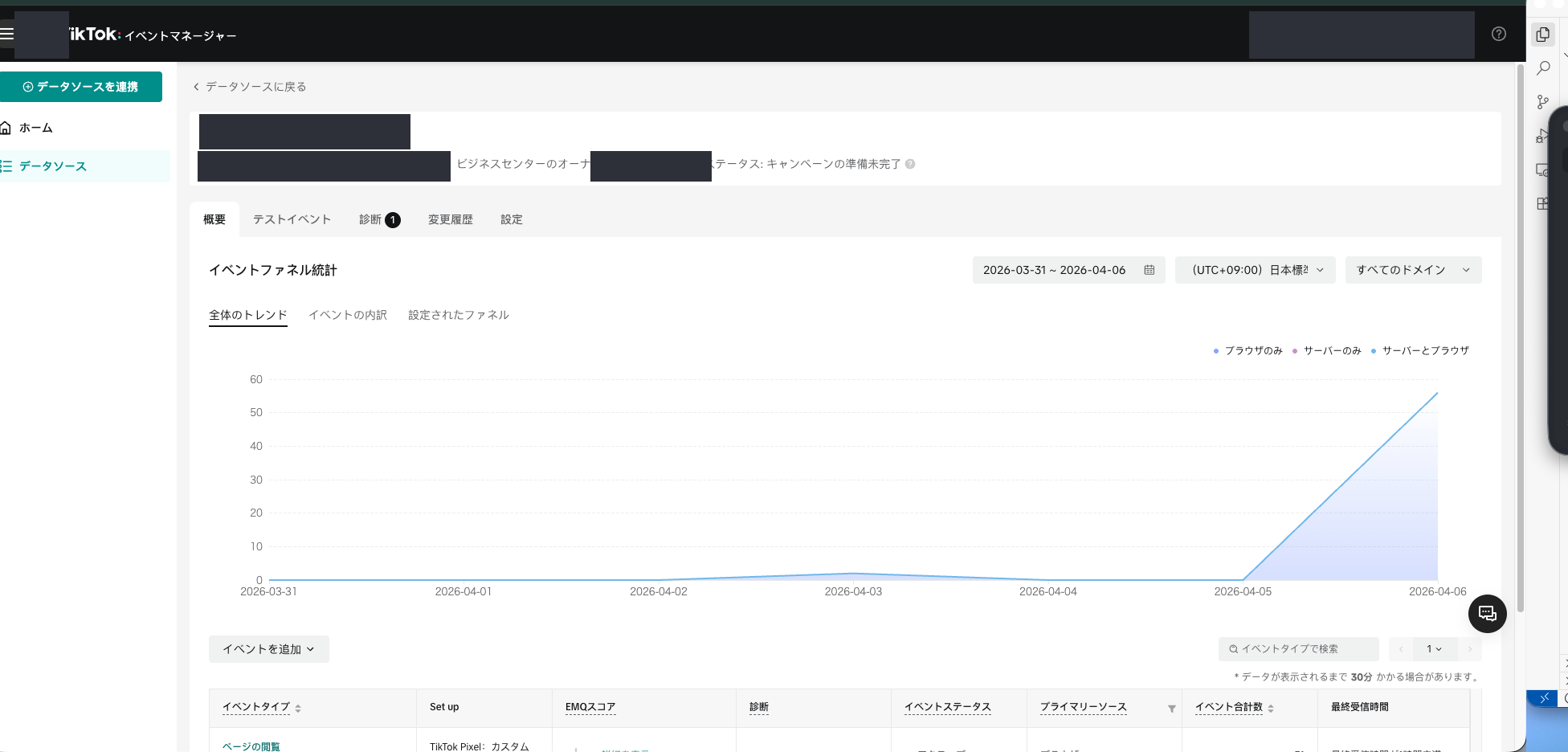
⚠️ 注意:画面右上のアカウント切替で、正しい広告アカウントが選択されているか必ず確認してください。別アカウントのピクセルに設定してしまうミスが起きがちです。
概要画面で確認できること
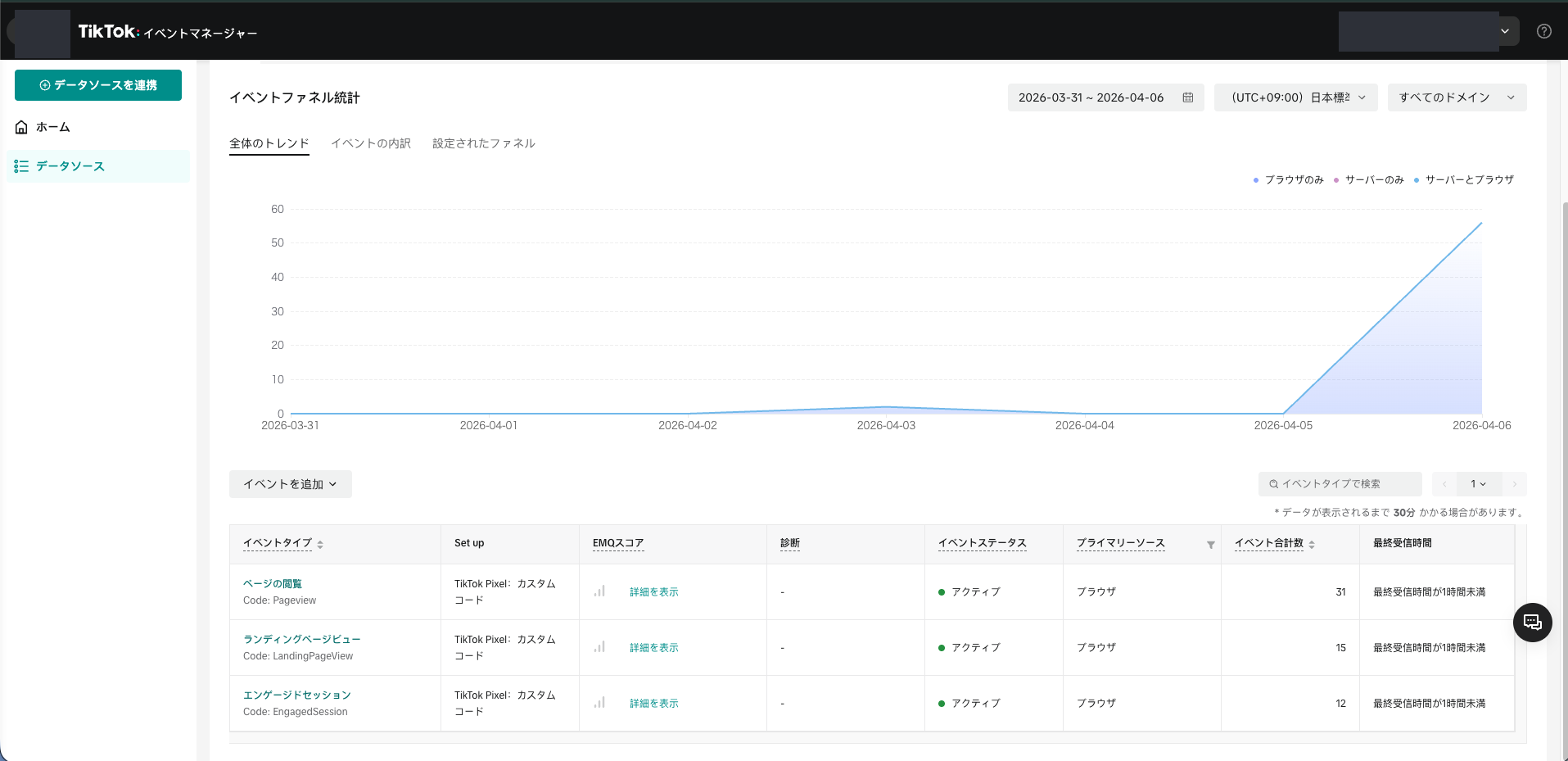
| 項目 | 確認ポイント |
|---|---|
| ピクセルID | 案件管理シートのIDと一致するか |
| オーナー | 自社アカウントであること |
| ステータス | 設定途中なら「準備未完了」でOK |
| イベント一覧 | 既存イベントと重複しないか確認 |
STEP2:連携方法を選ぶ
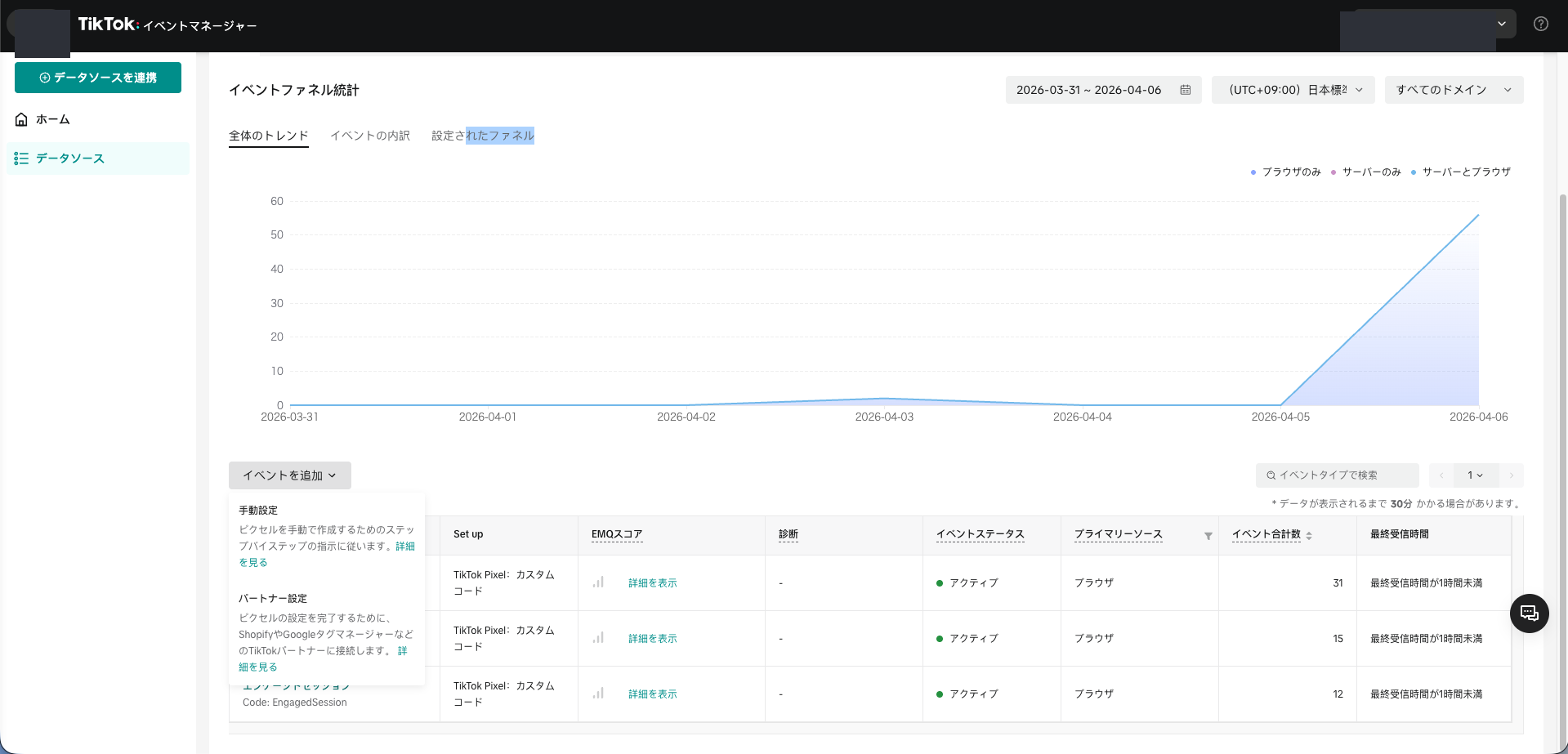
次に、計測方法として「TikTokピクセル」を選択します。
- 「イベントを追加」ボタンをクリック
- 「手動設定」を選択
※「パートナー設定」はShopify等のプラットフォーム連携用です。通常のWeb案件では使いません。
続いて、連携方法から「TikTokピクセル」(中央)を選択して「次へ」をクリックします。
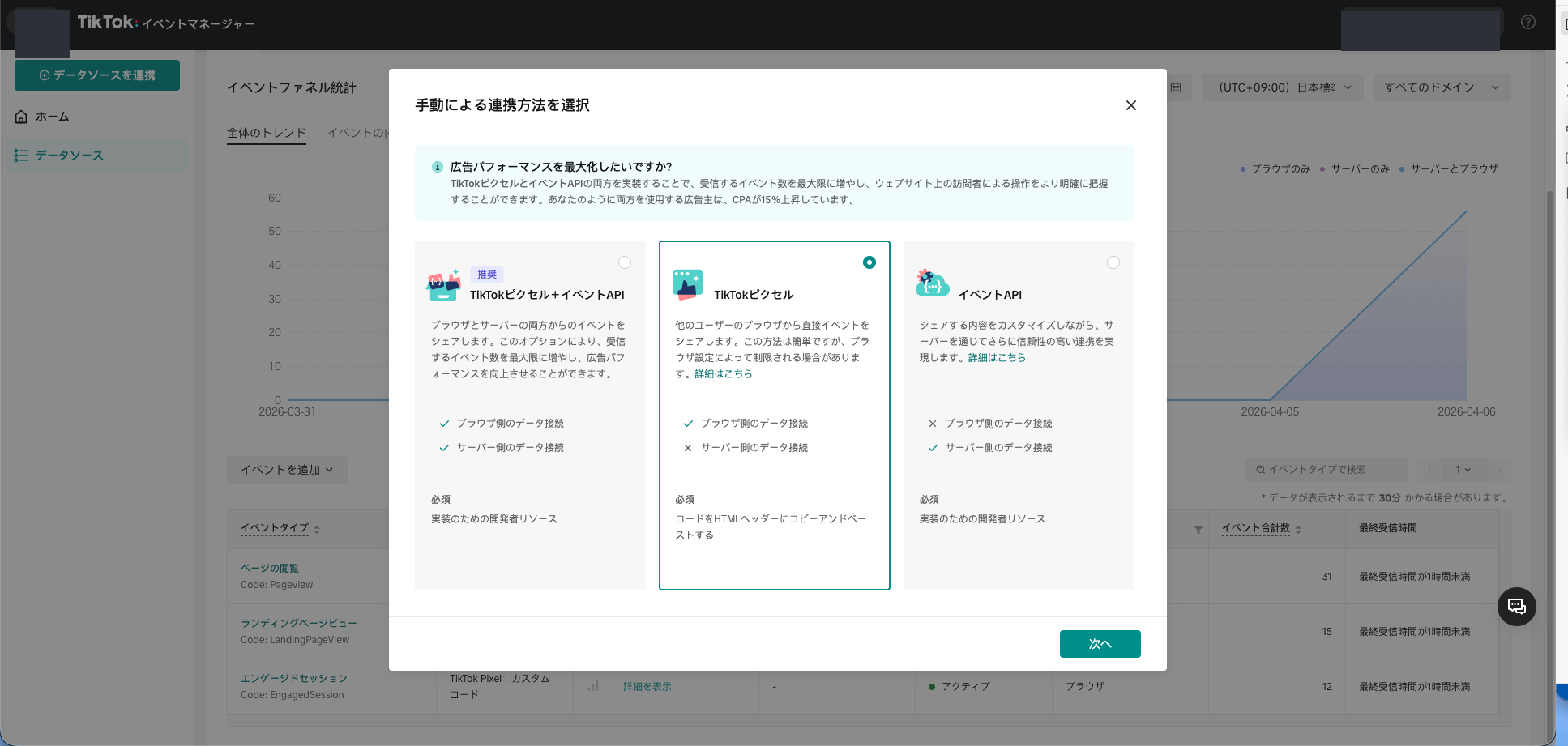
| 連携方法 | 特徴 | いつ使う? |
|---|---|---|
| TikTokピクセル + イベントAPI | ブラウザ+サーバー両方、最高精度だが開発が必要 | エンジニアリソースがある大型案件 |
| TikTokピクセル(これを選ぶ) | ブラウザのみ、コードレスで設定可能 | 通常のWeb案件はすべてこれでOK |
| イベントAPI | サーバーサイドのみ、高度なカスタマイズ | サーバー連携が必要な特殊ケースのみ |
✨ POINT:迷ったら「TikTokピクセル」一択です。イベントビルダーが使えるのはこの方法だけです。
STEP3:ピクセル設定ガイド(3ステップ)
「TikTokピクセル」を選択すると、4ステップのガイドが表示されます。実質的に操作が必要なのはステップ1〜3です。
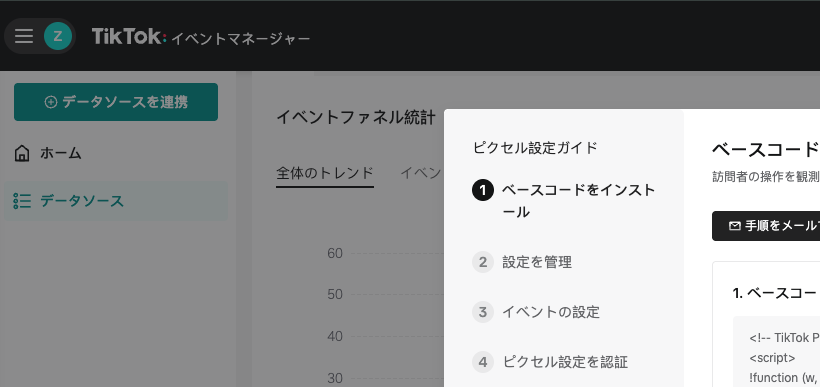
3-1. ベースコードのインストール
訪問者の操作を観測するための JavaScript コードです。LPの<head>タグ内に設置する必要があります。
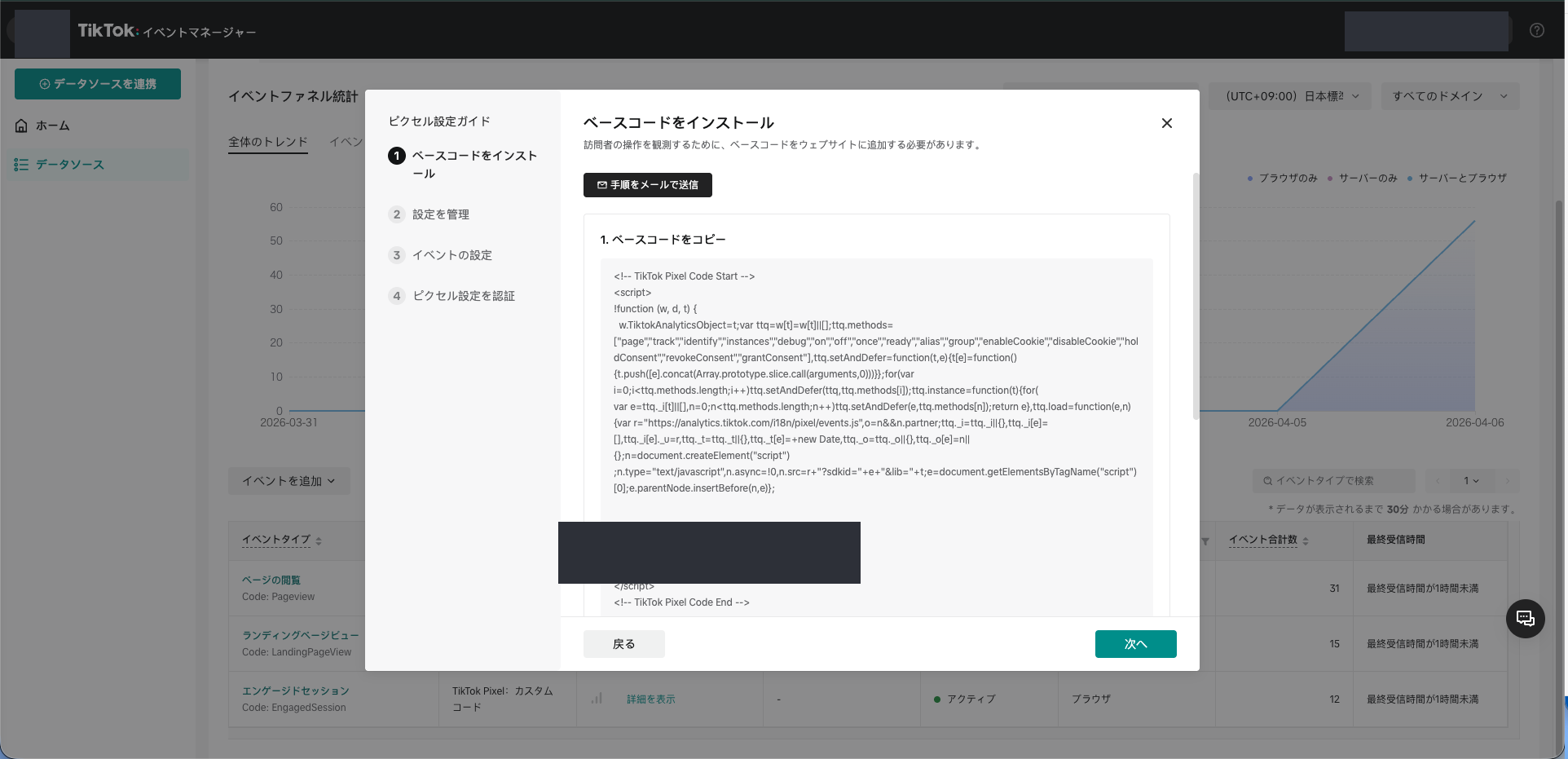
✨ POINT:通常、ベースコードはLP制作時にエンジニアが設置済みです。既に設置されている場合は「次へ」をクリックしてスキップしてOKです。
📝 メモ:設置されているか不明な場合は、Chrome DevTools(F12)→ Elements → headタグ内で「ttq」を検索してください。ヒットすれば設置済みです。
3-2. 設定を管理(AAM: 自動高度マッチング)
AAMは、LPに入力された顧客情報(メールアドレス等)をハッシュ化してTikTokユーザーと自動マッチングする機能です。ONにすると広告の最適化精度が上がります。
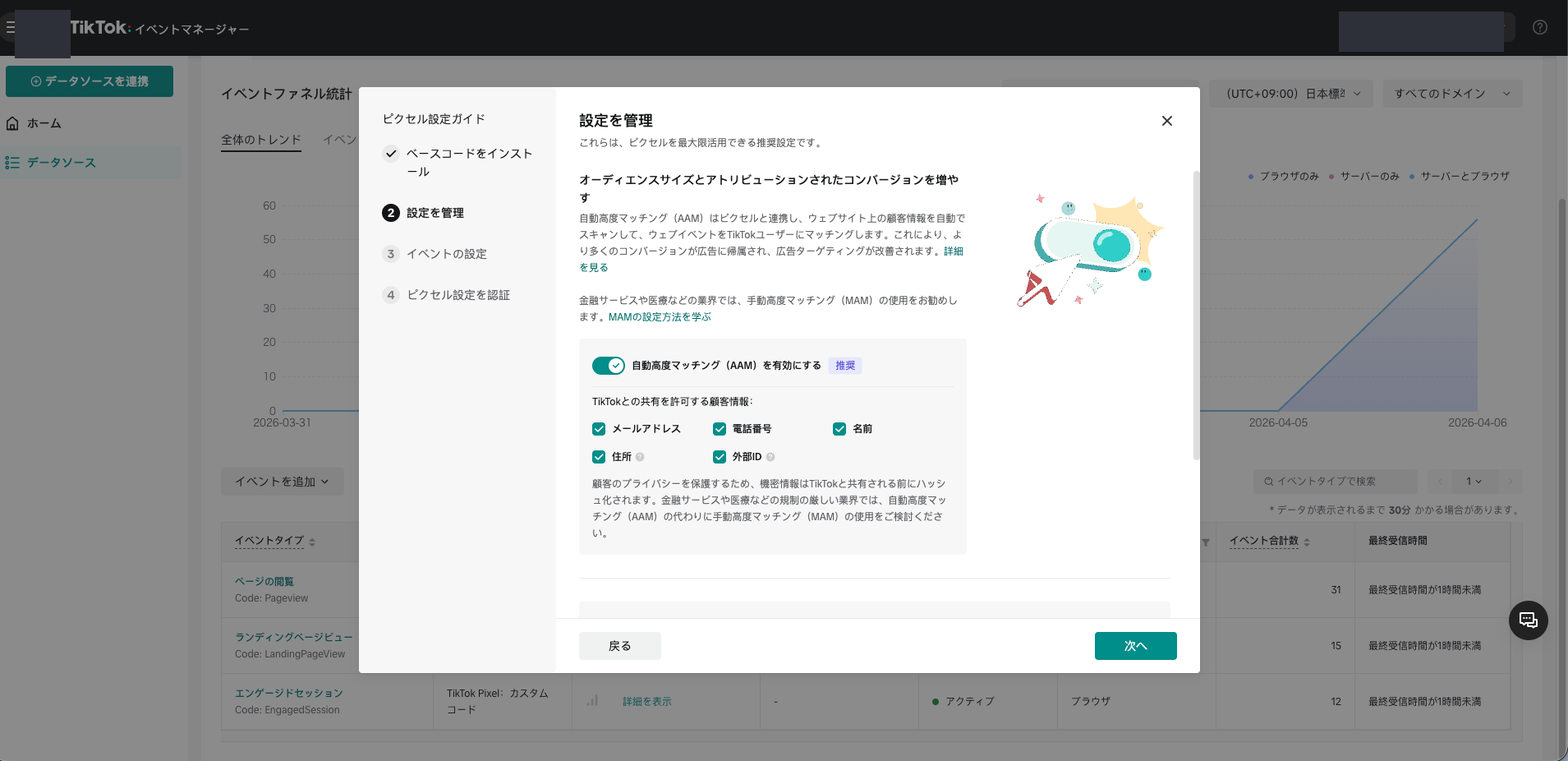
| 設定項目 | 推奨値 | 解説 |
|---|---|---|
| 自動高度マッチング(AAM) | 有効(ON) | 基本ONでOK。下記の共有項目が自動で連携される |
| メールアドレス | ON ✅ | フォームにメール入力欄があればON |
| 電話番号 | ON ✅ | フォームに電話番号欄があればON |
| 名前 | ON ✅ | — |
| 住所 | ON ✅ | — |
| 外部ID | ON ✅ | — |
❗ 重要:金融サービス(FX、カードローン等)や医療系の案件では、法規制によりAAMの使用が制限される場合があります。案件のレギュレーション資料を必ず確認し、不明な場合はクライアントまたは営業担当に確認してください。
💡 なぜ? AAMをONにすることで、ブラウザのCookie制限(ITP等)による計測漏れを補完できます。特にiOSユーザーの計測精度向上に大きく貢献するため、規制がなければ原則ONにしましょう。
3-3. イベントの設定(イベントビルダー起動)
ここがメインの操作です。LPのURLを入力して、イベントビルダーを起動します。
- URLの入力欄に、計測対象のLPトップページURL(例:
https://lp.example.com/sample)を入力 - 「イベントビルダーを起動する」ボタンをクリック
- 新しいタブでLPが開き、右上にイベントビルダーのパネルが表示される
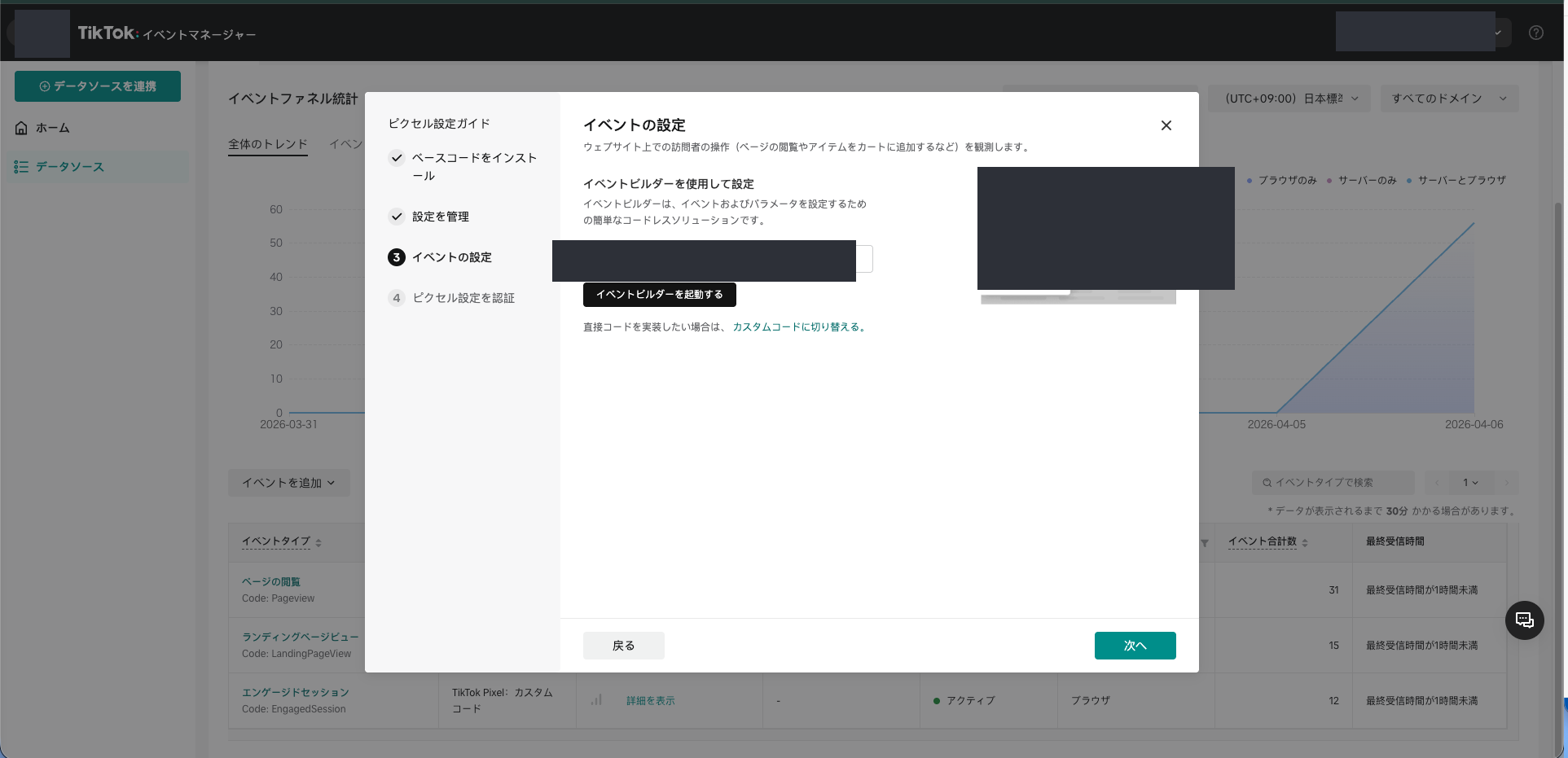
⚠️ 注意:URLは LPのトップページ を入力してください。サンクスページのURLを入れてしまうと、LP側のイベントが取れなくなるケースがあります。
ZVA の運用サービス
コード不要で始めたあと、どこまで正確に測れるか
イベントビルダーは手軽ですが、DOM変更で壊れやすく、正確さではCAPIに劣ります。ZVAは計測設計の支援込みで広告運用を引き受けます。
広告運用について相談する →STEP4:イベントビルダーでCV地点を設定
ここが一番大事なパートです。LP上に起動したイベントビルダーを使って、CV地点(サンクスページ)にイベントを設定します。
4-1. LPでイベントビルダーを確認
イベントビルダーが起動すると、LP上の右側にパネルが表示されます。「ページ内のイベント」タブと「すべてのイベント」タブがあります。
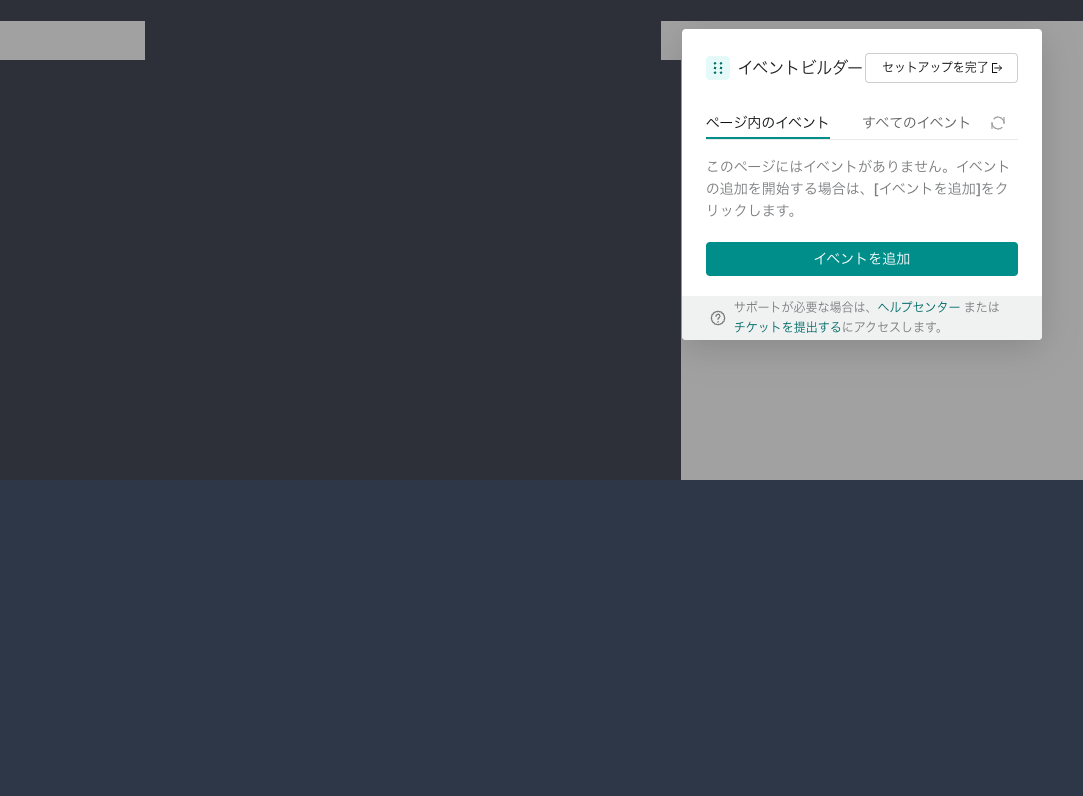
最初は「このページにはイベントがありません」と表示されます。これから設定していきます。
4-2. CVページ(サンクスページ)へ遷移
イベントビルダーが表示された状態のまま、ブラウザでCV地点(サンクスページ)に移動します。移動方法は2通りあります。
| 方法 | 手順 | おすすめ度 |
|---|---|---|
| 方法A:アドレスバーに直接入力 | ブラウザのアドレスバーにサンクスページURLを直接入力(例: https://lp.example.com/sample/thanks) | ⭐⭐⭐ 手軽で確実 |
| 方法B:LPからフォーム送信 | LP上でフォームに入力して実際に送信し、サンクスページに遷移 | ⭐⭐ テスト兼ねる場合に |
⚠️ 注意:遷移後もイベントビルダーのパネルは表示されたままです。もし消えてしまった場合は、STEP3のURL入力からやり直してください。
4-3. イベントの設定値を入力
サンクスページで「イベントを追加」ボタンをクリックし、以下を設定します。
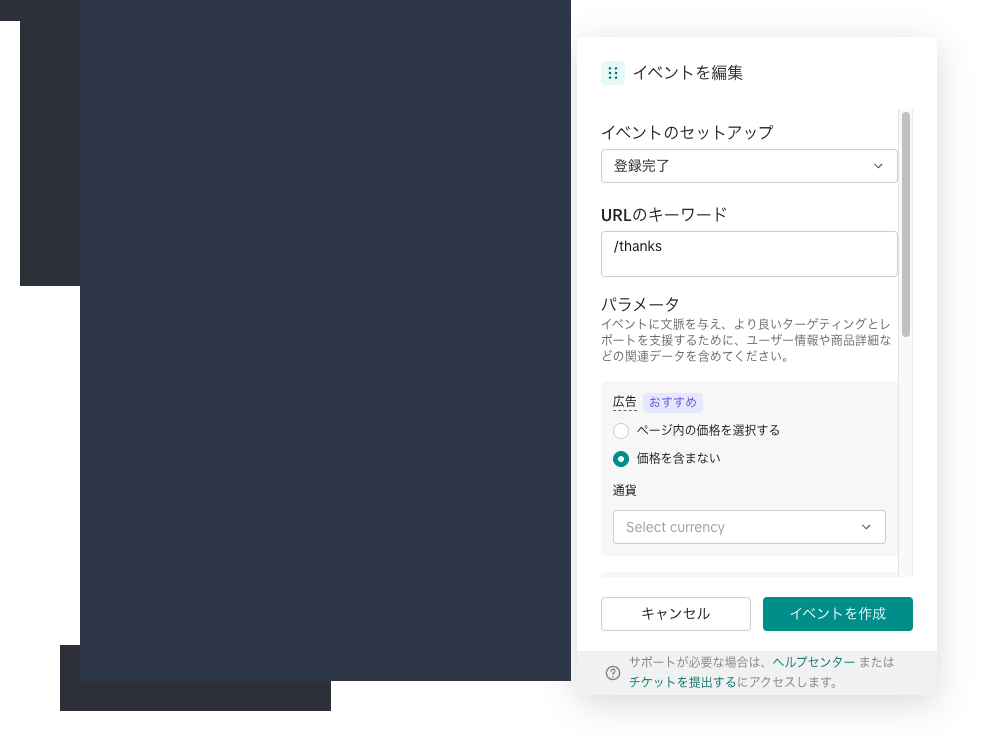
| 設定項目 | 設定値(例) | なぜこの値? |
|---|---|---|
| イベントのセットアップ | 登録完了(CompleteRegistration) | ユーザーがフォーム送信を完了したことを示すイベント。他に「購入」「お問い合わせ」等もある |
| URLのキーワード | /thanks | サンクスページURLに含まれる固有パス。このキーワードを含むURLに遷移したときにイベントが発火する |
| パラメータ > 広告 | 価格を含まない | EC案件でなければ価格情報は不要 |
| パラメータ > 通貨 | (空欄) | 価格を含まない場合は設定不要 |
❗ 重要:URLキーワードは部分一致です。「/thanks」と設定すると、/thanks、/thanks?ref=abc、/thankspage など「/thanks」を含む全URLでイベントが発火します。意図しないページでの発火を防ぐため、できるだけ固有のパスを指定しましょう。
4-4. パラメータの詳細設定
画面下部に追加パラメータの設定があります。案件の特性に合わせて設定します。
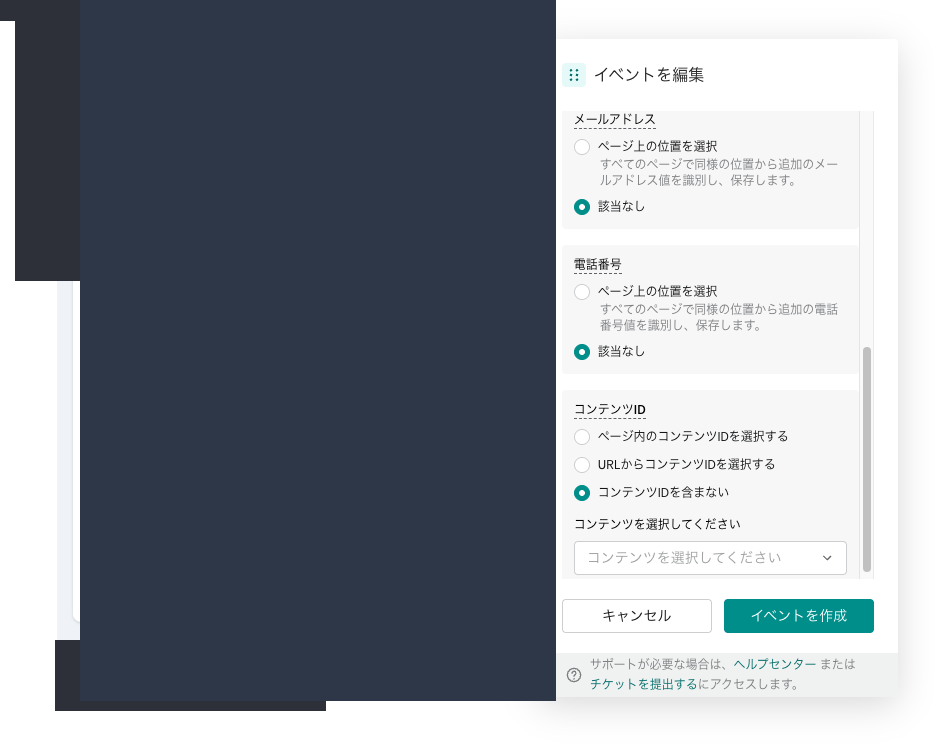
| パラメータ | 推奨設定 | 補足 |
|---|---|---|
| メールアドレス | 該当なし | サンクスページにメール入力欄がない場合。ある場合は「ページ上の位置を選択」で指定 |
| 電話番号 | 該当なし | 同上。電話番号欄がない場合 |
| コンテンツID | コンテンツIDを含まない | 商品IDがない案件では不要。EC案件では設定が必要な場合あり |
全ての設定が完了したら「イベントを作成」ボタンをクリックします。
4-5. イベント作成の確認
正常に作成されると、パネルの「ページ内のイベント」に作成したイベントが表示されます。
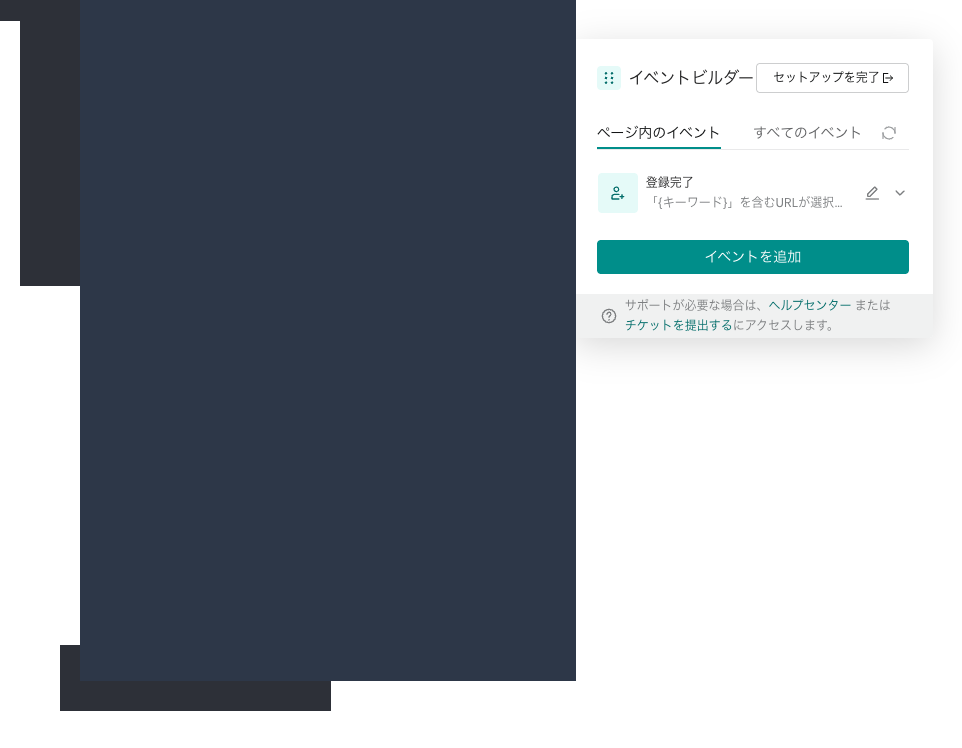
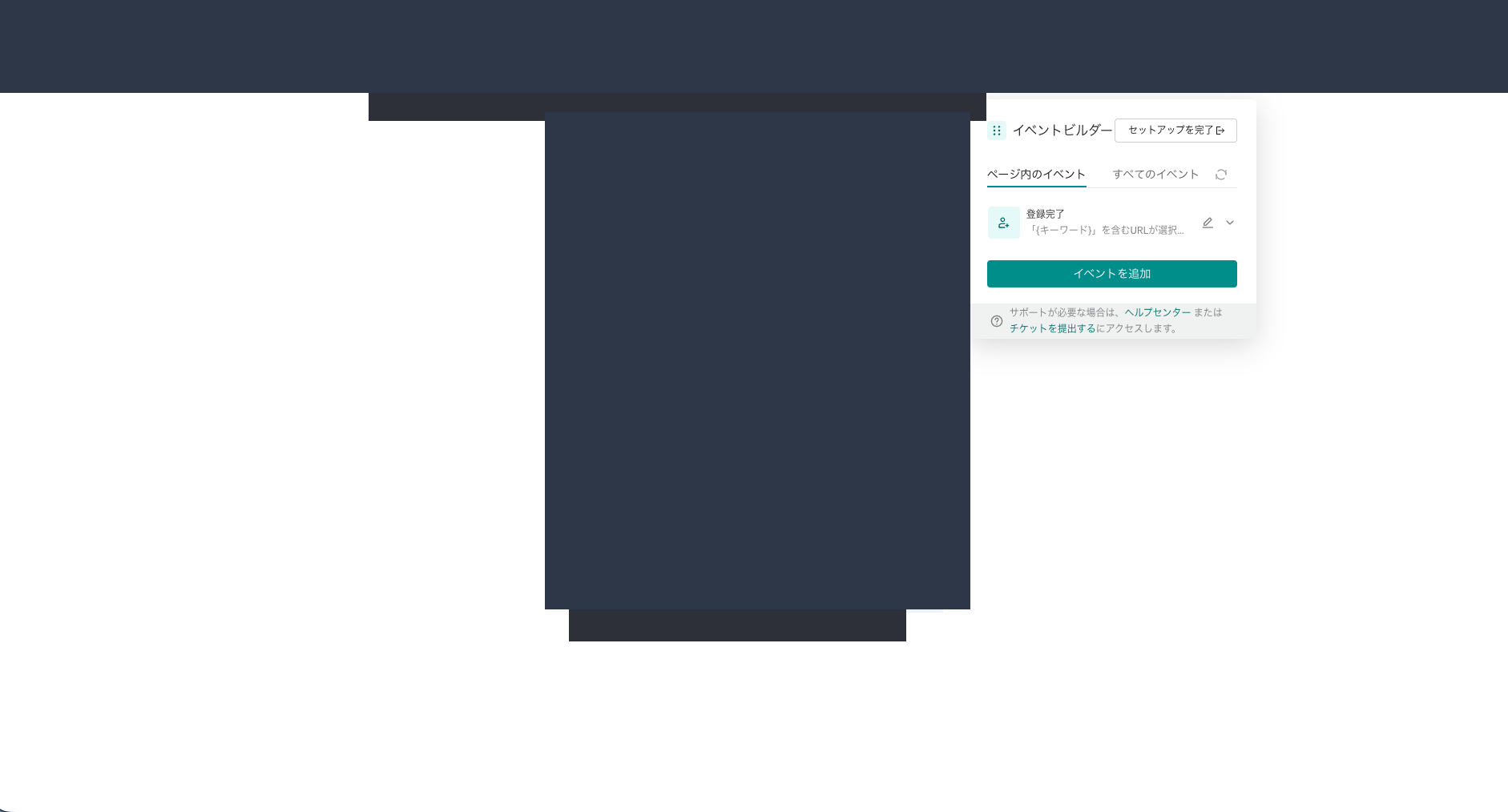
- パネルに「登録完了」イベントが表示されていることを確認
- 「セットアップを完了」ボタンをクリックして設定を保存
❗ 重要:「セットアップを完了」を押さずにタブを閉じると設定が保存されません! 必ずボタンをクリックしてください。
テストイベントで動作確認
設定したら必ずテストする ── ここを省略すると、設定ミスがあった場合にCVが計測されず、広告費が無駄になります。
- イベントマネージャーに戻り、「テストイベント」タブをクリック
- 別タブでLPを開き、フォームに入力してサンクスページに遷移する
- テストイベントアクティビティに「登録を完了」が表示されることを確認
📝 メモ:実際のフォーム送信が必要です。アドレスバー直打ちではテストイベントが発火しないことがあります。
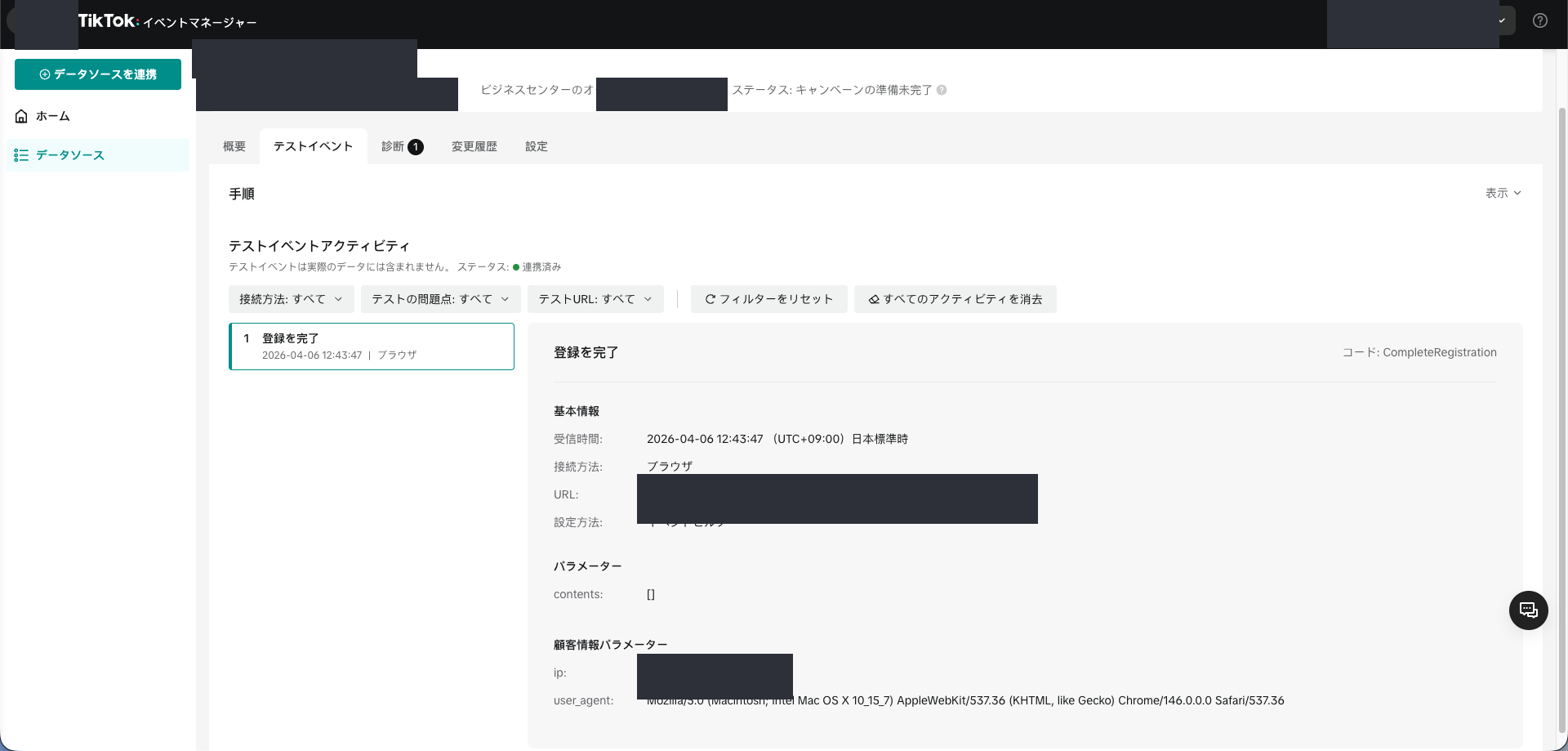
確認すべき5項目
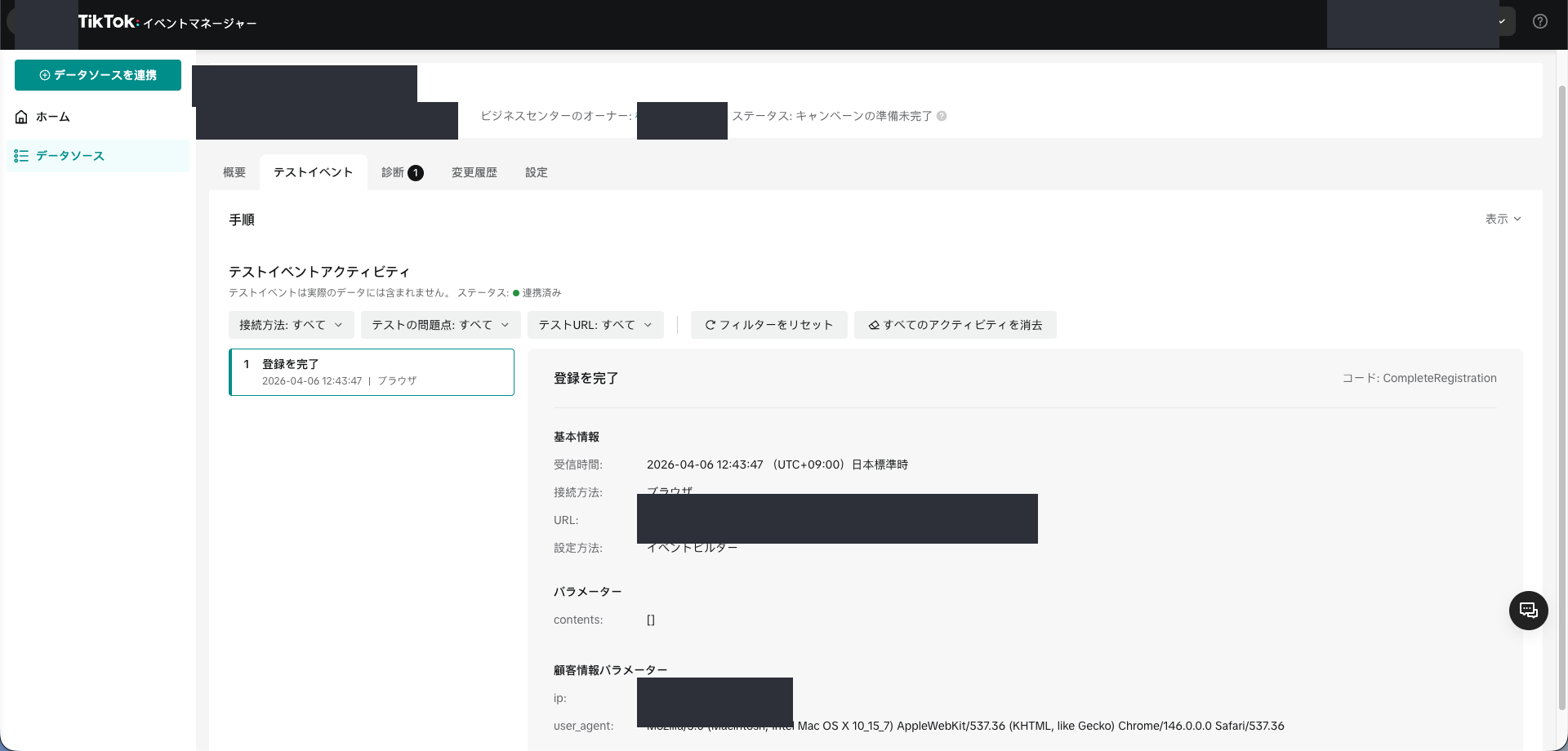
| 確認項目 | 期待値 | NGだった場合 |
|---|---|---|
| ステータス | ✅ 連携済み(緑) | ベースコード未設置の可能性 → 再確認 |
| イベント名 | 登録を完了 (CompleteRegistration) | イベントのセットアップで別のイベントを選んでいないか確認 |
| 接続方法 | ブラウザ | イベントAPIを選んだ場合は「サーバー」になる |
| URL | サンクスページURL | URLキーワードの設定ミス → STEP4で再設定 |
| 設定方法 | イベントビルダー | カスタムコードで設定した場合は表示が異なる |
✨ POINT:テストイベントのデータは実際の計測データには含まれません。何度テストしても本番に影響はないので、不安なときは何度でもテストしてOKです。
よくあるミスと対処法
症状1:イベントビルダーが起動しない(パネルが表示されない)
原因:ベースコードがLPの<head>に設置されていない、または入力したURLが間違っている。
対処:
- Chrome DevTools(F12)で headタグ内に「ttq」があるか確認
- URLが
https://から始まる正しいURLか確認 - ベースコード未設置ならエンジニアに設置を依頼
症状2:テストイベントが受信されない
原因:URLキーワードが実際のサンクスページURLと一致していない、またはフォーム送信せずにアドレスバー直打ちで遷移した。
対処:
- サンクスページのURL全体を確認し、キーワードが含まれるか確認
- 実際にLPからフォーム送信して遷移する
- 30分待ってから再確認(反映に時間がかかることがある)
症状3:イベントが重複カウントされる
原因:同じCV地点に対して複数のイベントが設定されている。
対処:イベントビルダーの「すべてのイベント」タブで重複を確認し、不要なイベントを削除。
症状4:設定を保存したはずなのに反映されていない
原因:「セットアップを完了」ボタンを押さずにタブを閉じてしまった。
対処:ピクセル設定ガイド(STEP3)からやり直し、今度は必ず「セットアップを完了」をクリック。
症状5:EMQスコアの診断に警告が表示される
原因:計測精度の改善余地がある。
対処:「詳細を表示」をクリックして改善点を確認。AAMの設定が全てONになっているか確認。急ぎでなければ後から対応でもOK。
設定後のチェックリスト
全ての設定が完了したら、以下のチェックリストで最終確認を行いましょう。
| # | 確認内容 |
|---|---|
| 1 | イベントマネージャーの概要で、設定したイベントがアクティブになっている |
| 2 | テストイベントで「登録を完了」が正常に受信された |
| 3 | テストイベントのURLが、意図したサンクスページのURLである |
| 4 | 同じCV地点に重複イベントが設定されていない |
| 5 | AAM(自動高度マッチング)が有効になっている(規制案件を除く) |
| 6 | 広告セットの最適化イベントに、今回設定したイベントを選択できる |
✨ POINT:全てにチェックが入ったら完了です! 広告セットの配信設定に進みましょう。お疲れさまでした。
まとめ
TikTokイベントビルダーは、エンジニアリソースがなくても運用担当者だけでCV計測を構築できる強力なツールです。本記事で紹介した手順を押さえておけば、Web案件のCV計測は5分程度で立ち上げられます。
重要なのは、設定後に必ずテストイベントで動作確認を行うこと。ここを省略すると、せっかくの広告費が計測漏れで無駄になってしまいます。配信開始前のチェックリストを習慣化しましょう。
より精度の高いCV計測を実現したい場合は、ブラウザ側のTikTokピクセルに加えて、サーバー側の イベントAPI を併用することも検討する価値があります。ただし開発リソースが必要になるため、まずはイベントビルダーで基本の計測を確立してから、必要に応じて拡張するのがおすすめです。
参考資料・出典
各プラットフォームの仕様・管理画面の名称は変更される場合があります。実務では必ず公式ドキュメントの最新版をご確認ください。上記の一次情報に基づかない制作・運用上の数値(本数・工数・単価・改善率など)は、株式会社ZVAの自社運用実績に基づく参考値であり、案件条件により変動します。